Phần mềm Reset máy in Epson SureLab SL-D530 – Giải pháp khắc phục lỗi tràn bộ nhớ hiệu quả
Giới thiệu về phần mềm Reset Epson SureLab SL-D530
Phần mềm Reset máy in Epson SureLab SL-D530 là công cụ chuyên dụng giúp người dùng khắc phục các lỗi liên quan đến bộ đếm mực thải (waste ink pad counter) trên dòng máy in ảnh chuyên nghiệp Epson SureLab SL-D530. Đây là một trong những lỗi phổ biến khiến máy in ngừng hoạt động dù phần cứng vẫn hoàn toàn bình thường.
Khi máy in hiển thị thông báo như: “Service Required”, “Parts inside your printer are at the end of their service life”, hoặc đèn nháy liên tục, đó là dấu hiệu bộ đếm mực thải đã đầy và cần được reset. Lúc này, sử dụng phần mềm reset là giải pháp nhanh chóng, tiết kiệm chi phí và hiệu quả nhất.
Epson SureLab SL-D530 là gì?
Epson SureLab SL-D530 là dòng máy in ảnh mini-lab chuyên nghiệp, được thiết kế cho các studio, cửa hàng in ảnh và dịch vụ in ấn chất lượng cao. Máy nổi bật với tốc độ in nhanh, chất lượng hình ảnh sắc nét và khả năng vận hành ổn định.
Tuy nhiên, giống như các dòng máy in Epson khác, SL-D530 cũng được tích hợp bộ đếm mực thải để đảm bảo an toàn. Khi bộ đếm này đạt giới hạn, máy sẽ tự động khóa để tránh rò rỉ mực, và đây chính là lúc bạn cần đến phần mềm reset.
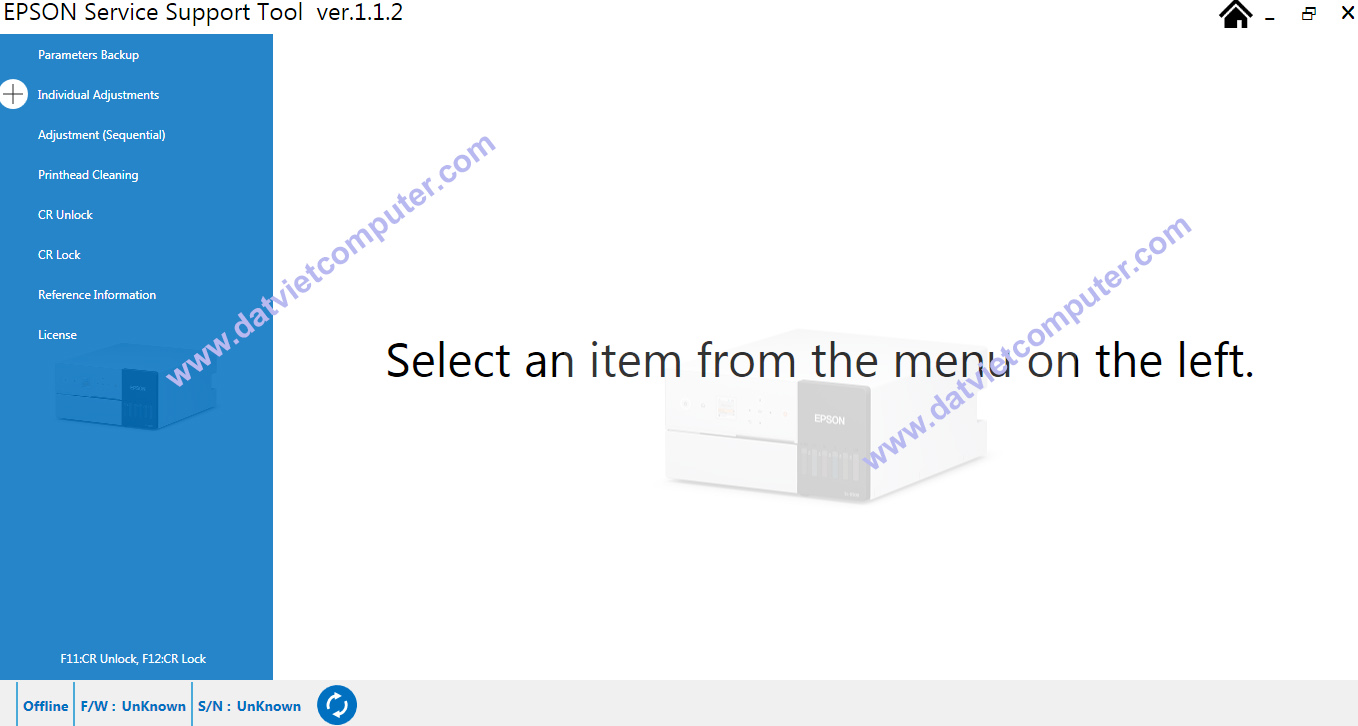
Tại sao cần sử dụng phần mềm reset SL-D530?
1. Khắc phục lỗi “Service Required”
Đây là lỗi phổ biến nhất khiến máy in không thể tiếp tục hoạt động. Phần mềm reset giúp đưa bộ đếm về 0%, từ đó máy có thể hoạt động bình thường trở lại.
2. Tiết kiệm chi phí sửa chữa
Thay vì mang máy đến trung tâm bảo hành hoặc kỹ thuật viên, bạn hoàn toàn có thể tự reset tại nhà chỉ trong vài phút.
3. Tăng tuổi thọ máy in
Việc reset đúng cách giúp máy tiếp tục vận hành ổn định mà không ảnh hưởng đến các linh kiện khác.
4. Chủ động trong quá trình sử dụng
Không cần chờ đợi sửa chữa, không bị gián đoạn công việc, đặc biệt quan trọng với các cơ sở in ấn chuyên nghiệp.
Tính năng nổi bật của phần mềm Reset Epson SureLab SL-D530
-
Reset bộ đếm mực thải (Waste Ink Counter) về 0%
-
Giao diện thân thiện, dễ sử dụng
-
Tương thích với nhiều phiên bản hệ điều hành Windows
-
Không cần kỹ năng kỹ thuật chuyên sâu
-
Thực hiện nhanh chóng chỉ trong vài phút
-
Hỗ trợ kiểm tra trạng thái bộ đếm trước và sau khi reset
Khi nào cần reset máy in SL-D530?
Bạn nên sử dụng phần mềm reset khi gặp các dấu hiệu sau:
-
Máy in báo lỗi “Service Required”
-
Đèn đỏ nhấp nháy liên tục
-
Không thể thực hiện lệnh in
-
Phần mềm driver báo lỗi liên quan đến maintenance
-
Máy bị khóa dù không có lỗi phần cứng
Nếu gặp các tình trạng trên, gần như chắc chắn bộ đếm mực thải đã đầy.
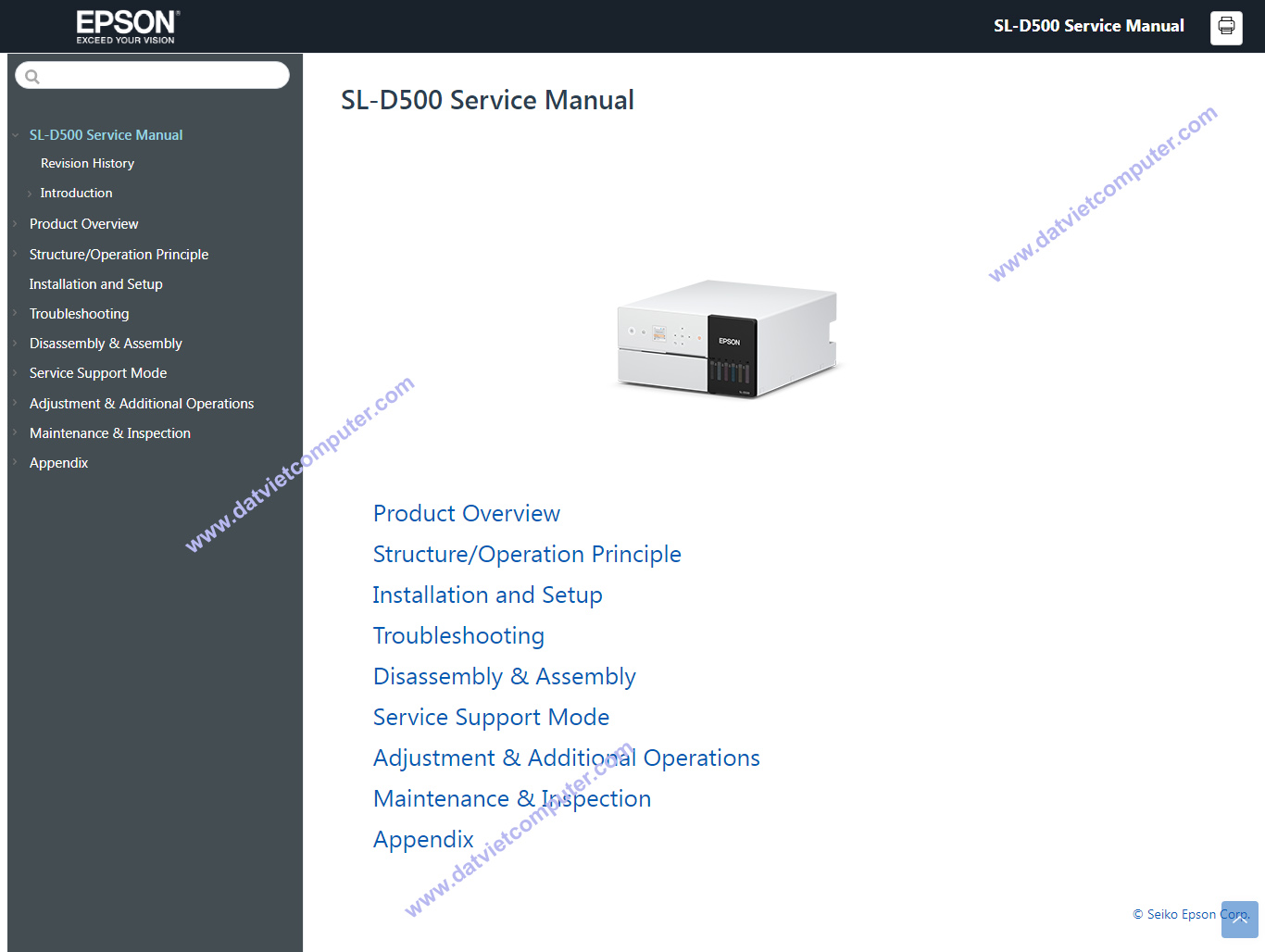

Hướng dẫn sử dụng phần mềm Reset Epson SL-D530
Dưới đây là các bước cơ bản để reset máy in:
Bước 1: Chuẩn bị
-
Tải phần mềm reset phù hợp với Epson SL-D530
-
Kết nối máy in với máy tính qua cáp USB
-
Tắt tất cả các phần mềm diệt virus (nếu cần)
Bước 2: Chạy phần mềm
-
Mở file reset (thường là file .exe)
-
Chạy với quyền Administrator
Bước 3: Chọn model máy in
-
Chọn đúng dòng Epson SureLab SL-D530
-
Chọn cổng kết nối (USB hoặc Port tương ứng)
Bước 4: Thực hiện reset
-
Chọn “Waste Ink Pad Counter”
-
Nhấn “Check” để kiểm tra mức độ
-
Nhấn “Initialization” để reset
Bước 5: Khởi động lại máy
-
Tắt máy in
-
Bật lại để hoàn tất quá trình
Sau khi hoàn tất, máy sẽ hoạt động bình thường trở lại.
Lưu ý khi sử dụng phần mềm reset
-
Chỉ sử dụng phần mềm tương thích với đúng model SL-D530
-
Không tắt máy trong quá trình reset
-
Nên vệ sinh hoặc thay bông mực thải nếu sử dụng lâu dài
-
Tránh reset quá nhiều lần mà không bảo trì máy
-
Sao lưu dữ liệu quan trọng trước khi thực hiện
Có nên thay bông mực thải sau khi reset?
Phần mềm reset chỉ đưa bộ đếm về 0%, nhưng không làm sạch bông mực thải bên trong máy. Vì vậy:
-
Nếu sử dụng lâu dài: nên thay hoặc vệ sinh bông mực thải
-
Nếu sử dụng tạm thời: có thể tiếp tục dùng sau khi reset
Việc này giúp tránh tình trạng tràn mực gây hỏng linh kiện bên trong.
Ưu điểm khi sử dụng phần mềm reset thay vì sửa chữa
|
Tiêu chí
|
Reset phần mềm
|
Sửa chữa truyền thống
|
|
Thời gian
|
Nhanh (5–10 phút)
|
Lâu (1–3 ngày)
|
|
Chi phí
|
Thấp
|
Cao
|
|
Tiện lợi
|
Tại nhà
|
Phải mang đi
|
|
Hiệu quả
|
Cao
|
Cao
|
Rõ ràng, phần mềm reset là lựa chọn tối ưu cho người dùng cá nhân và doanh nghiệp nhỏ.
Đối tượng nên sử dụng phần mềm reset SL-D530
-
Studio chụp ảnh cưới, ảnh thẻ
-
Cửa hàng in ảnh nhanh
-
Doanh nghiệp in ấn chuyên nghiệp
-
Người dùng cá nhân sở hữu máy Epson SL-D530
-
Kỹ thuật viên sửa chữa máy in
Từ khóa SEO liên quan
Để tối ưu tìm kiếm, bài viết này sử dụng các từ khóa như:
-
reset Epson SL-D530
-
phần mềm reset máy in Epson SureLab
-
fix lỗi Service Required Epson
-
reset waste ink counter SL-D530
-
phần mềm sửa lỗi máy in Epson SL-D530
Kết luận
Phần mềm Reset máy in Epson SureLab SL-D530 là giải pháp không thể thiếu giúp người dùng nhanh chóng khắc phục lỗi tràn bộ nhớ mực thải. Với thao tác đơn giản, hiệu quả cao và tiết kiệm chi phí, đây là công cụ hữu ích cho bất kỳ ai đang sử dụng dòng máy in này.
Nếu bạn đang gặp lỗi “Service Required” trên Epson SL-D530, đừng vội mang đi sửa chữa. Hãy thử sử dụng phần mềm reset để khôi phục hoạt động của máy chỉ trong vài phút.




 © 2026 Máy Tính Đất Việt .Máy Tính Đất Việt.
 Địa chỉ : Số 10, Ngõ 209 An Dương Vương ,Q.Tây Hồ, TP.Hà Nội
  Tel: 02462.958.448
  E-mail: Datvietcomputervn@gmail.com
 FB Datvietcomputer
 phuongdong203
 Datviet
 : buidong390




